 Habiter
iPhone向けストレッチアプリ
やり方を見せてくれる、毎日のストレッチ。
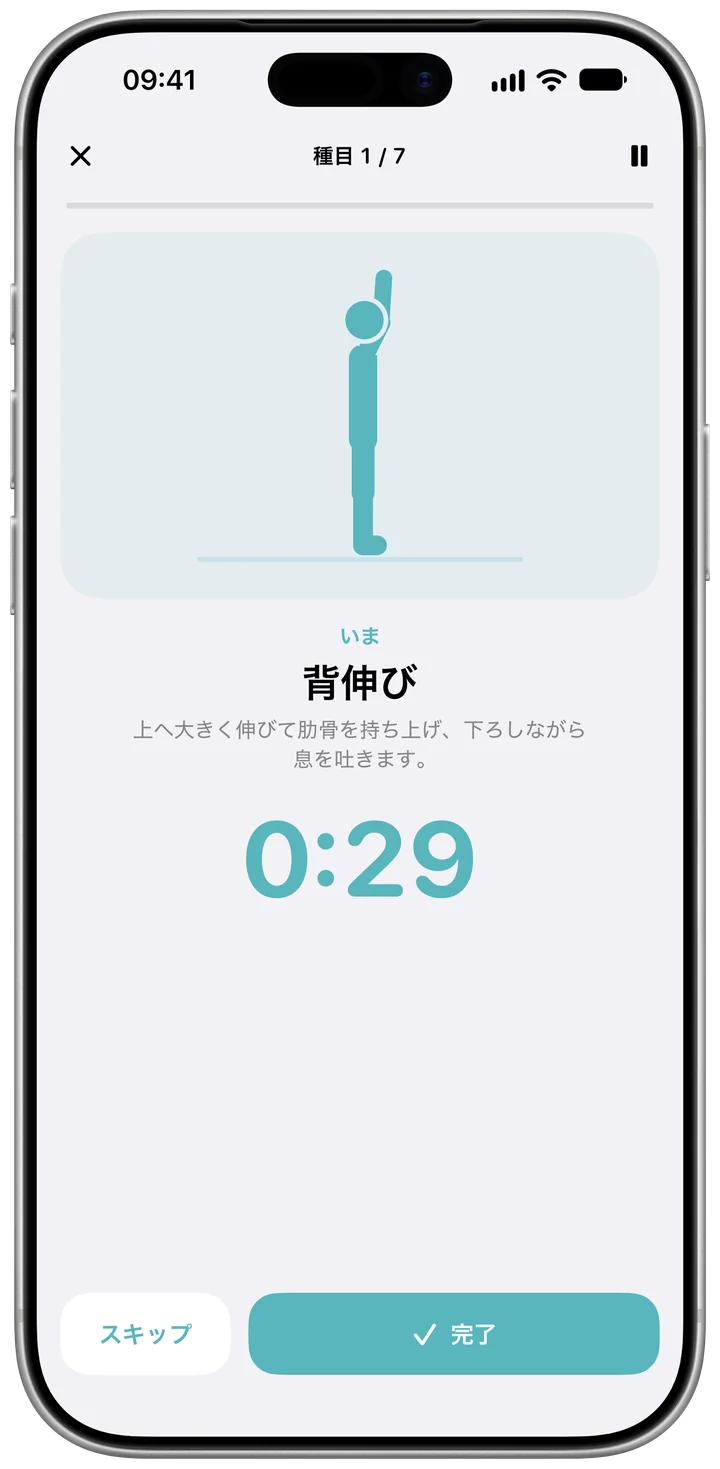
「ストレッチする」テンプレートには、ガイド付きのメニューがついています。ストレッチごとにイラストが表示され、キープ時間はカウントダウンされ、次に何をするかは音声コーチが教えてくれます。朝、デスク、全身、寝る前のメニューから選べます。
 無料・アカウント不要・広告なし
Habiterでの使い方
- 1
メニューを選ぶ
最初は「朝の目覚め」が設定されています。「デスクストレッチ」「全身ストレッチ」「寝る前」もワンタップで選べます。種目のリストから、自分でメニューを作ることもできます。
- 2
ガイドに合わせて
10秒の準備のあと、どのストレッチも決まった時間キープし、最後は3、2、1とカウントダウンします。次のストレッチの前には短い休憩があり、次に何をするかは音声コーチが教えてくれます。
- 3
終えたらチェック
セッションを1回終えれば、その日は達成です。「今日」画面の再生ボタンから始められます。
- 4
ヘルスケアに保存
「ヘルスケアに保存」をオンにすると、セッションごとに柔軟体操のワークアウトとして保存されます。
続けるためのコツ
- 毎日同じタイミングで
起きてすぐ、仕事の休憩中、寝る前など。メニューの名前を見れば、どのタイミングに合うかがすぐにわかります。
- 短くすれば続く
毎日の短いメニューは、週に1回の長いメニューより多くの積み重ねになります。
- 無理をしない
どのストレッチも、痛みではなく伸びを感じるところでキープしましょう。痛む動きは飛ばしてください。
無料で使えること
- 4つの既成メニューと、自分で作るメニュー
- カウントダウンで計るキープ時間
- すべてのストレッチのイラストと音声コーチ
- オンにすれば、セッションをヘルスケアに保存
Habiter Proなら、3種目を超える自作メニューを作れて、「成長記録」ページも見られます。
よくある質問
ストレッチのメニューは無料ですか?
はい。メニュー、ガイド付きのセッション、音声コーチ、ヘルスケアへの保存は無料で、広告もありません。無料プランでは習慣を5つまで使えます。
デスクでもストレッチできますか?
はい。「デスクストレッチ」は、デスクのそばで立ったままできるストレッチのメニューです。
ヘルスケアと連携できますか?
はい、「ヘルスケアに保存」をオンにすれば、終えたセッションごとに柔軟体操のワークアウトとして保存されます。